
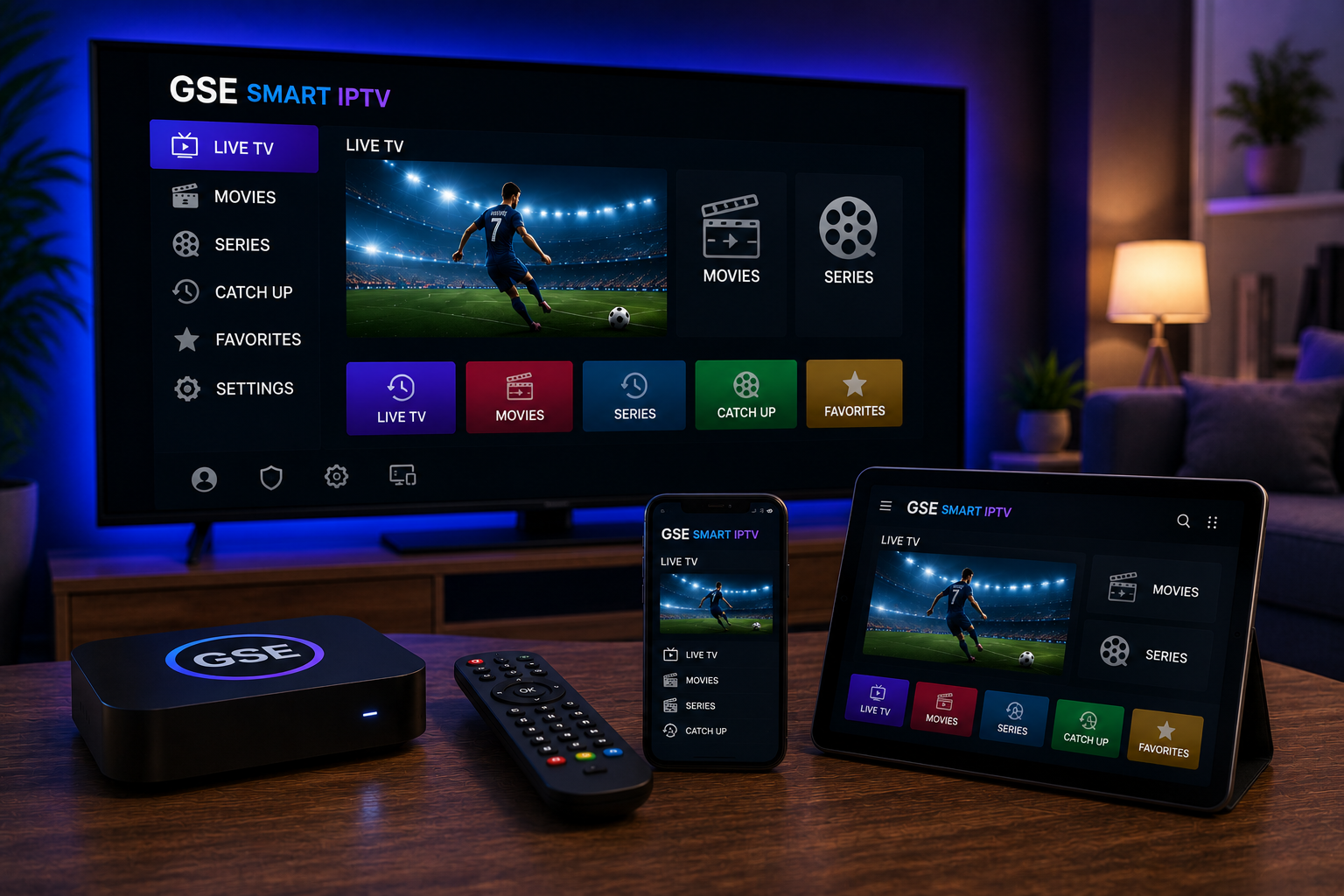
GSE smart iptv är en IPTV spelare som används för att öppna egna spellistor, Xtream uppgifter och programguider på mobil, surfplatta och tv. För svenska användare är appen intressant eftersom den kan samla livekanaler, filmer, serier och sport i ett tydligt gränssnitt. Samtidigt är det viktigt att förstå att spelaren inte är ett kanalpaket. Du behöver en behörig källa, rätt inloggning och en stabil internetanslutning för att få en bra upplevelse.
Vad är GSE smart iptv?
Appen fungerar som ett verktyg mellan din enhet och din IPTV tjänst. Den kan läsa M3U spellistor, Xtream Codes och EPG information beroende på version och plattform. Det gör att du kan organisera kanaler, söka i listan, skapa favoriter och titta på video on demand utan att byta mellan flera appar.
Den viktigaste skillnaden är enkel men ofta missförstådd: GSE är spelaren, inte leverantören. Om kanaler saknas, om EPG är tom eller om en match buffrar kan felet ligga i källan, nätverket, enheten eller appens inställningar. Därför bör installationen göras metodiskt.
Konkurrenternas innehåll och luckor
App Store sidan beskriver GSE som en avancerad mediaspelare för IPTV, EPG, VOD, serier, filmer och catch up, med stöd för M3U och Xtream Codes. Den betonar också att appen inte innehåller förinställda kanaler och att användaren själv måste lägga till innehåll.
Google Play sidan lyfter Android användning, live tv, filmer, serier, VOD och ett enkelt gränssnitt. Båda sidorna är användbara för grundfakta, men de saknar en svensk steg för steg guide, felsökning för EPG, råd om appbehörigheter och praktiska tips för smart tv, mobil och vardagsrum.
Innan du installerar
Börja med att bestämma vilken enhet du ska använda mest. En iPhone är enkel för test, men vardagstittande sker ofta på Apple TV, Android TV eller surfplatta. Gränssnittet ska fungera bra med fjärrkontroll, inte bara med pekskärm.
Kontrollera att operativsystemet är uppdaterat och att du har tillräckligt med lagringsutrymme. Ha också dina uppgifter redo: M3U länk, serveradress, användarnamn, lösenord och eventuell EPG adress. Kopiera dem noggrant och undvik extra mellanslag.
Med en JA IPTV tjänst kan du kontrollera vilken inloggningsmetod som passar din enhet. Det sparar tid eftersom rätt format minskar risken för tom lista eller felaktig guide.
Installation på iPhone och iPad
Öppna App Store, sök efter appens namn och kontrollera utvecklare, betyg, pris, köp inuti appen och senaste uppdatering. Läs beskrivningen så att du vet vilka funktioner som kräver premium. Installera appen och öppna den.
Välj alternativet för att lägga till spellista. Har du M3U klistrar du in länken i fältet för fjärrlista. Har du Xtream uppgifter fyller du i serveradress, användarnamn och lösenord. Ge listan ett enkelt namn, exempelvis Hemma eller Sverige.
När listan laddats, öppna några svenska kanaler och testa ljud, bild och kanalbyte. Skapa favoriter direkt, eftersom stora listor annars blir svåra att navigera.
Installation på Android
Öppna Google Play på Android mobil, surfplatta eller Android TV. Kontrollera att du installerar rätt app och att den kommer från en betrodd utvecklare. Titta även på datainformation och appens behörigheter innan du loggar in.
Efter installationen lägger du till din M3U länk eller Xtream inloggning. Starta om appen om listan inte visas direkt. På Android TV bör du testa fjärrkontrollen ordentligt: öppna guide, backa, sök och markera favoriter.
En Android box med svag processor kan bli långsam med mycket stora listor. Då hjälper det att minska kategorier, rensa cache eller använda en mer avgränsad spellista.
EPG och programguide
EPG är tv guiden som visar vad som sänds nu och senare. I vissa konton laddas guiden automatiskt via Xtream. I andra fall behöver du klistra in en XMLTV adress manuellt.
Om tiderna är fel, kontrollera svensk tidszon på enheten och i appen. Om guiden är tom, vänta några minuter, uppdatera listan och rensa cache. Problem kan också bero på att kanalnamn och guide ID inte matchar.
Med ett JA IPTV abonnemang bör du testa EPG på den skärm du använder mest. En fungerande guide gör stor skillnad när familjen vill hitta sport, nyheter och barnprogram snabbt.
Bildkvalitet och stabilitet
Börja alltid med HD innan du testar FHD eller 4K. Om högre kvalitet buffrar men HD fungerar kan problemet ligga i wifi, router, serverbelastning eller enhetens avkodning. Använd nätverkskabel när det är möjligt.
Stäng stora nedladdningar, molnsynk och speluppdateringar under live sport. Starta om router och app om flera kanaler plötsligt blir långsamma. Testa även samma kanal i en annan spelare för att se om felet följer appen eller källan.
Jämför gärna hur andra varumärken, som IPTV Sverige, presenterar paket och enhetsstöd. Bedöm ändå varje tjänst efter stabilitet hemma, inte bara efter marknadsföring.
Säker användning
Använd bara innehåll du har rätt att titta på. En legitim spelare kan användas med både behöriga och obehöriga källor, därför är källan avgörande. Installera inte modifierade appar från forum och dela aldrig M3U länkar offentligt.
Läs appens datainformation och villkor. Gratisappar kan innehålla annonser eller premiumlås. Det är normalt, men du bör förstå vad som samlas in och vad som kostar pengar innan du uppgraderar.
Felsökning
Listan laddar inte
Kontrollera stavning, mellanslag och att abonnemanget är aktivt. Prova samma uppgifter i en annan betrodd spelare. Om inget fungerar behöver leverantören kontrollera kontot.
Ljud eller bild saknas
Byt kanal, starta om appen och testa lägre upplösning. Kontrollera även ljudspår och undertexter. På äldre enheter kan hårdvaruavkodning orsaka problem.
Appen fryser
Rensa cache, stäng andra appar och starta om enheten. Om listan är mycket stor kan du behöva färre kategorier eller en snabbare enhet.
Behöver du hjälp med appval, M3U, EPG eller felmeddelanden kan du kontakta JA IPTV via WhatsApp. Ange enhetsmodell och appnamn, men dela inte lösenord eller betalningsuppgifter i öppna chattar.
När passar appen bäst?
Appen passar bäst för användare som vill ha enkel åtkomst till en befintlig IPTV källa utan att bygga ett helt mediacenter. Den är praktisk för resor, extra skärmar och hushåll som vill kunna växla mellan mobil och tv. Den passar mindre bra om du kräver avancerad inspelning, komplicerad kanalredigering eller mycket detaljerad familjekontroll.
För svenska hem är den stora fördelen att installationen kan hållas enkel. En person kan lägga in uppgifterna, skapa favoriter och sedan låta resten av familjen använda de viktigaste grupperna. Det sparar tid varje kväll.
Testa fjärrkontrollen från soffan, eftersom små menyer som fungerar på mobil kan kännas tröga på tv. Skriv gärna ned vilka funktioner som familjen faktiskt använder efter första veckan.
Vanliga frågor
Innehåller appen kanaler?
Nej. Appen är normalt tom tills du lägger till en behörig spellista eller inloggning från en IPTV tjänst.
Är premiumversionen nödvändig?
Inte alltid. Testa gratisnivån först. Premium kan vara värt det om annonser stör eller om du behöver fler funktioner.
Fungerar appen på smart tv?
Det beror på tv modell och appbutik. Android TV fungerar ofta enklare än äldre smart tv system.
Vad är viktigast att testa?
Kontrollera kanalbyte, EPG, undertexter, favoriter och stabilitet under kvällstid. Testa på den enhet du faktiskt använder mest.
GSE är ett flexibelt val när du vill samla spellistor, guide och innehåll i en app, men resultatet beror på rätt källa, nätverk och inställningar. Testa metodiskt innan du köper längre period. Vill du ha enkel start, flexibla paket och hjälp för svenska enheter kan du börja med JA IPTV och komma igång tryggt hemma.