
En IPTV-projektorlösning gör det möjligt att visa direktsänd TV, filmer och sport på en betydligt större bild än en vanlig mobil eller datorskärm. För att få en bra upplevelse behöver du dock mer än en projektor: rätt uppspelningsenhet, stabil uppkoppling, kompatibel app och fungerande ljud är minst lika viktiga. Här går vi igenom hur du kopplar ihop utrustningen och undviker de vanligaste problemen.
Så fungerar iptv projektor i praktiken
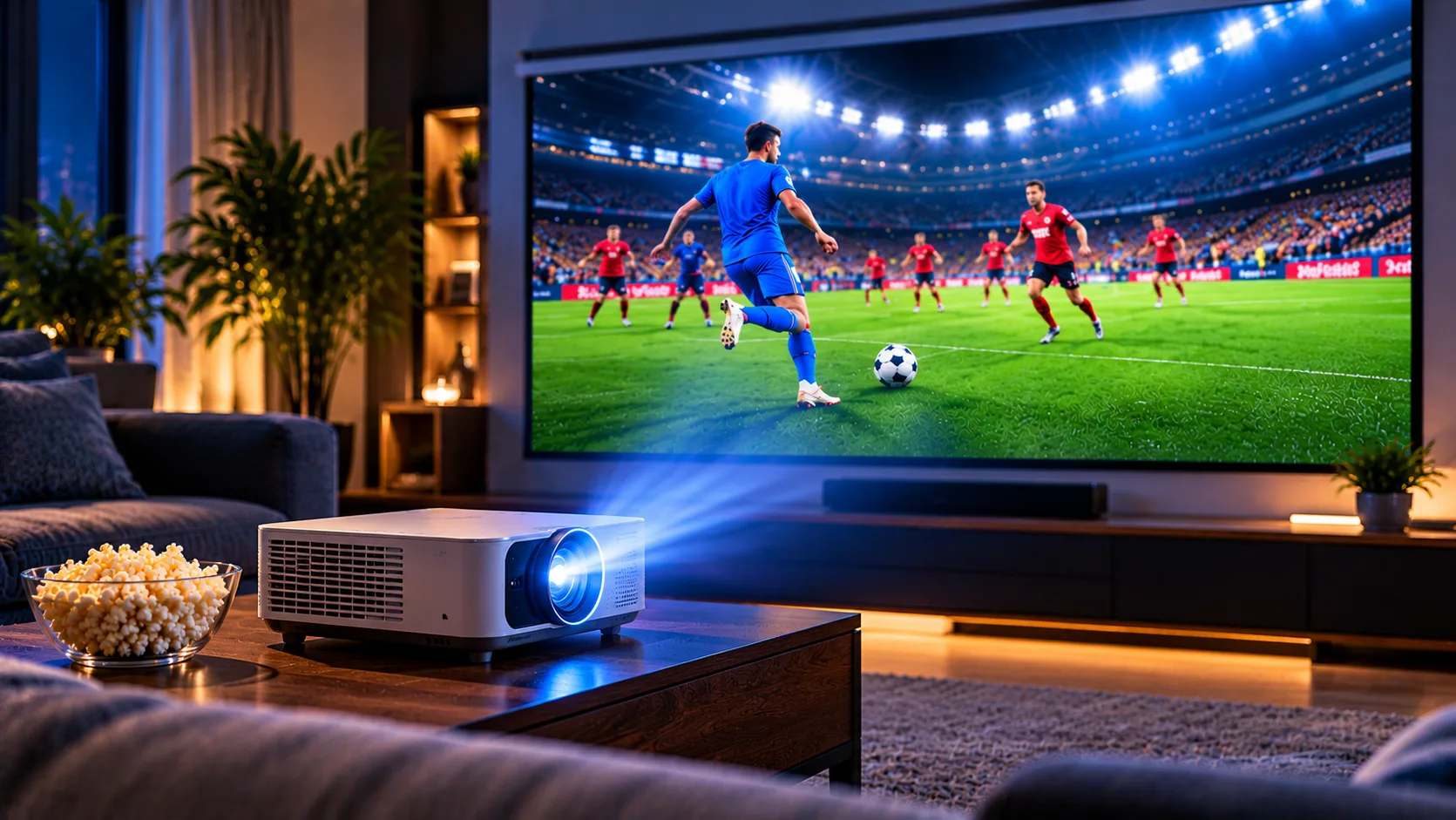
En projektor visar en bildsignal på en vägg eller duk, men behöver inte själv ha IPTV-stöd. Signalen kan komma från ett inbyggt smart-TV-system, en streamingsticka, TV-box eller dator. Appen körs på den enhet som stöder den och skickar bild och ljud till projektorn.
En projektor med Android TV eller Google TV kan ha appar direkt i systemet. En enklare modell kan sakna operativsystem helt, men fungerar ändå med en extern spelare via HDMI. Kontrollera manualen. Använd strömadaptern som följer med enheten om tillverkaren rekommenderar det.
Välj rätt sätt att ansluta
Alternativ 1: Projektor med inbyggt smart-TV-system
Kontrollera om din IPTV-app finns i projektorns officiella appbutik och om operativsystemet fortfarande får uppdateringar. Alla appar finns inte för alla smarta modeller. Installera bara appar från betrodda källor. Om appen saknas är en separat streamingbox oftast enklare än att installera okända filer. Projektorns processor och minne kan dessutom vara begränsade.
Alternativ 2: Anslut en streamingsticka eller TV-box
För en projektor med HDMI är en streamingsticka eller TV-box ofta flexibel. Anslut den till HDMI och ström, välj rätt ingång och koppla enheten till Wi-Fi eller Ethernet om kabel stöds.
Öppna appbutiken, installera en kompatibel IPTV-spelare och följ tjänstens instruktioner. Inloggningen kan använda en M3U-länk eller Xtream Codes, beroende på leverantören. Använd bara uppgifter från en legitim tjänst och dela dem inte offentligt.
En extern enhet är praktisk när projektorns eget system är långsamt eller saknar rätt appar. Den kan också följa med om du senare byter projektor.
Alternativ 3: Använd en dator
Anslut datorn med HDMI, öppna IPTV-appen och välj projektorns ingång. Välj duplicerad skärm om båda skärmarna ska visa samma bild, eller utökat skrivbord för separata ytor. Kontrollera att datorns ljud skickas via HDMI och inte till de inbyggda högtalarna. Testa också fjärrkontrollen från din sittplats så att kanalbyte och volym fungerar utan att avbryta visningen.
Bildkvalitet: upplösning, ljusstyrka och duk
Stor bild betyder inte automatiskt skarp bild. Kontrollera projektorns ursprungliga, så kallade native, upplösning. Att den accepterar 4K betyder inte alltid att panelen visar fysisk 4K-upplösning. Jämför specifikationen med streaming-enhetens utgång.
Ljusstyrkan är viktig i rum som inte kan mörkläggas. Jämför ANSI- eller ISO-lumen och var försiktig med marknadsförda lumenangivelser utan jämförbar mätmetod. För sport spelar även kontrast, fokusering och rörelseåtergivning roll.
Mörklägg rummet, rikta projektorn mot duken och justera fokus. Kraftig digital keystone-korrigering kan försämra skärpa och bildyta, så placera helst projektorn rakt framför duken.
Nätverk och uppspelning utan avbrott
Livesport kräver en stabil internetanslutning. Använd Ethernet om det är möjligt. Med Wi-Fi placerar du routern öppet och nära enheten. Välj 5 GHz när signalen är stark; 2,4 GHz kan nå längre men störs oftare.
Vid buffring testar du en annan kanal, pausar stora nedladdningar och kontrollerar nätverksbelastningen. Starta om enheterna vid behov eller sänk tillfälligt videokvaliteten om anslutningen inte räcker.
När du jämför tjänster och abonnemang, kontrollera vilka appar och enheter som stöds i praktiken. På JA IPTV officiella sida kan du läsa om tjänsten och därefter fråga supporten vilken uppspelningslösning som passar din projektor och streaming-enhet. Kompatibilitet beror alltid på appen och operativsystemet, inte bara på själva projektorn.
Ljud: få sport och film att låta rätt
Inbyggda högtalare kan räcka, men extern ljudutrustning ger ofta bättre ljud. Använd 3,5 mm-utgång, kompatibel HDMI-ljudlösning eller Bluetooth. Kontrollera vilka anslutningar din modell har.
Bluetooth kan ge fördröjning mellan bild och ljud. Om kommentatorns röst inte matchar bilden testar du först projektorns högtalare. Försvinner problemet, ligger orsaken troligen i den externa ljudanslutningen. Prova kabel eller justera ljudsynken om funktionen finns.
Vanliga problem och hur du löser dem
Svart bild men ljud hörs: Kontrollera HDMI-ingång, kabel och vald upplösning. Vissa appar eller tjänster begränsar skärmspegling på grund av digitalt innehållsskydd, exempelvis HDCP. En adapter eller kabel som inte stöder rätt standard kan också orsaka problem. Använd i så fall en auktoriserad app direkt på streaming-enheten i stället för att spegla mobilen. Testa gärna en annan HDMI-port om projektorn har flera.
Appen går inte att installera: Kontrollera om operativsystemet stöds och om appen finns i den officiella butiken. En extern streamingbox kan vara ett alternativ när projektorns system är för gammalt.
Bilden är suddig: Justera fokus, avstånd och projektorns placering. Kontrollera även att den valda upplösningen passar projektorns faktiska panel. Om bilden är större än duken kan du minska projektionsstorleken eller flytta projektorn enligt tillverkarens rekommenderade kastavstånd. Digital zoom är inte samma sak som optisk zoom.
Ljudet ligger efter: Testa högtalarna utan Bluetooth och kontrollera ljudsynk. Uppdatera firmware om tillverkaren rekommenderar det.
Uppspelningen stannar: Testa nätverket med kabel, starta om enheten och jämför flera kanaler. Om bara en källa påverkas kan felet ligga utanför hemmets nätverk.
Vad bör du kontrollera före köp?
Utgå från rummet och användningen. För hemmabio är native-upplösning, kontrast och mörkläggning viktiga. För sport bör du även väga in ljusstyrka, rörelseåtergivning och ljud. Kontrollera HDMI-portar, ljudutgångar och projektionsavstånd.
Elgiganten delar in projektorer i bland annat DLP, LCD, bärbara modeller och hemmabioprojektorer. Det hjälper dig jämföra teknik och användningsområde. Läs även en diskussion hos Viking IPTV för ytterligare perspektiv på streamingutrustning, men verifiera kompatibiliteten hos tillverkaren och tjänsten.
Välj inte enbart efter skärmstorlek eller vaga 4K-löften. Granska panel, ljusflöde, anslutningar och operativsystem. Kontrollera att streaming-enheten får plats och får tillräcklig ström.
Få hjälp med installationen
Om du är osäker på vilken app eller enhet som passar, kan du samla projektormodell, streaming-enhet och operativsystem innan du frågar om kompatibilitet. Det gör det lättare att få ett konkret svar. Skicka aldrig lösenord eller privata spellistor i en offentlig kommentar.
Behöver du fråga JA IPTV om kompatibla appar eller anslutningar, kan du använda WhatsApp-supporten. Beskriv vilken utrustning du har, men lämna ut inloggningsuppgifter endast via en säker och avsedd kanal.
Vanliga frågor om IPTV och projektorer
Kan jag använda en vanlig projektor utan Wi-Fi?
Ja. Om projektorn har HDMI kan du ansluta en streamingbox eller dator som har internetanslutning. Projektorn behöver då bara visa den mottagna bildsignalen.
Behöver jag en smart projektor?
Nej. En extern streaming-enhet kan ge appar och uppdateringar även till en enklare projektor. Kontrollera bara HDMI-stöd och ljudanslutning.
Kan jag streama sport i 4K?
Det kräver att innehållskällan, abonnemanget, appen, streaming-enheten och projektorn stöder den aktuella upplösningen. Kontrollera även att nätverket klarar strömmen.
Varför blir skärmen svart när jag speglar mobilen?
Vissa appar använder innehållsskydd som kan hindra skärmspegling. Använd en godkänd app på en kompatibel streaming-enhet och följ tjänstens instruktioner.
Sammanfattning
Du behöver inte en dyr smartprojektor för att streama TV och sport på stor skärm. En vanlig projektor med HDMI kan fungera tillsammans med en kompatibel streamingbox eller dator. Lägg tid på att kontrollera upplösning, ljusstyrka, nätverk och ljud innan du börjar titta. Vill du komma igång med ett passande upplägg kan du besöka JA IPTV tjänst och ta reda på vilka alternativ som passar din utrustning.