
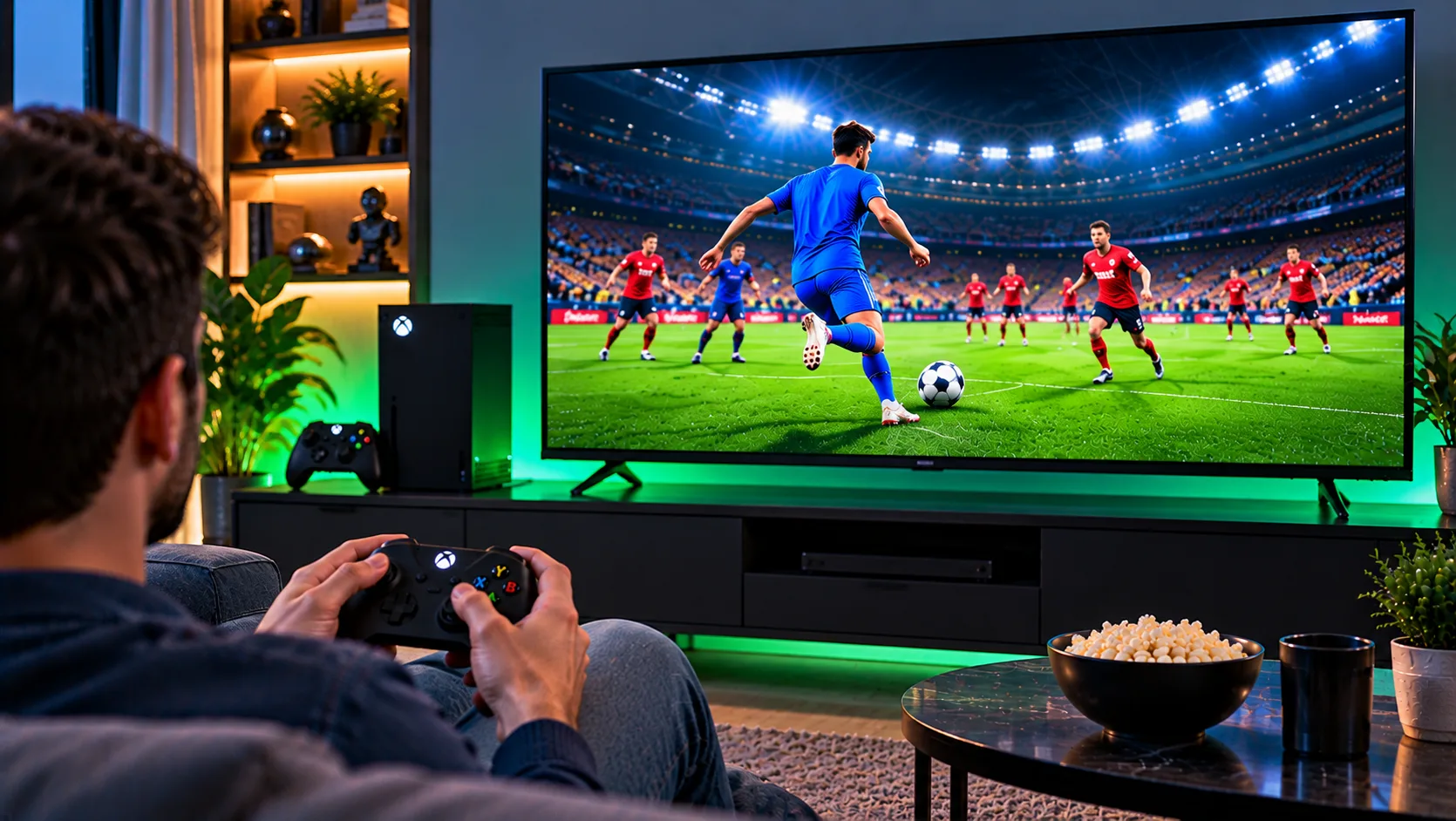
Med iptv på Xbox kan du använda spelkonsolen för att titta på direktsänd TV, sport, filmer och serier på samma skärm som du spelar på. Du behöver en kompatibel mediaspelare och en spellista från en tjänst som har rätt att distribuera innehållet. Xbox är inte en Android-TV-box, så appvalet skiljer sig från många smart-TV-enheter.
Så fungerar iptv xbox på Series X och Series S
Xbox Series X och Series S använder Microsofts konsolsystem. Appar installeras via Microsoft Store, inte genom vanliga Android-filer. En app för Android TV eller Fire TV fungerar därför inte automatiskt på Xbox.
Kontrollera vilka mediaspelare som visas i Microsoft Store på själva konsolen. Utbudet kan ändras över tid och mellan regioner. Öppna appens informationssida och kontrollera stöd för Xbox, nätverksströmmar och det spellisteformat som din leverantör använder.
Vilka appar kan vara aktuella?
Xbox-användare nämner i forum bland annat Open IPTV, Kodi, Best Player och VLC. Det är användarrapporter, inte garantier för aktuell tillgänglighet eller funktion. En Microsoft Store-länk kan bli inaktuell eller visa att produkten inte längre finns.
Kodi kan passa den som vill ha en programguide och en organiserad TV-meny. Med tillägget PVR IPTV Simple Client kan en kompatibel M3U-spellista och EPG-källa läggas till. Installationen är mer avancerad än i en enkel spelare och menyerna kan skilja sig mellan versioner.
VLC är en generell mediaspelare. Om versionen i Xbox-butiken stöder din nätverksström kan den fungera för grundläggande uppspelning. Räkna inte med samma kanalöversikt, favoriter och programguide som i en särskild IPTV-app.
Open IPTV och andra spelare förekommer också i forum. Kontrollera utvecklare, pris och stöd för M3U eller Xtream innan du väljer. Betala inte för premiumfunktioner förrän du har testat appen med din utrustning.
Utgå inte från att en spelare stöder alla funktioner. En app kan läsa kanaler men sakna VOD, textning eller catch-up. En annan kan visa EPG men vara långsam med stora listor. Kontrollera därför både formatstöd och funktioner på just din konsol innan du väljer.
Förbered det här innan installationen
Du behöver en Xbox Series X eller S, internet, Microsoft Store och en kompatibel spelare. Du behöver också uppgifter från en tjänst som du lagligen får använda: en M3U- eller M3U8-adress, serveradress med inloggning eller en webbaserad spelarlänk.
Fråga leverantören vilken metod som stöds. Vissa appar accepterar M3U, andra även Xtream Codes eller EPG. EPG är programguiden som visar vad som sänds nu och senare. Om tjänsten saknar en guideadress kan kanalerna fungera utan programinformation.
Skydda uppgifterna. En spellistelänk kan innehålla en åtkomsttoken och ska behandlas som ett lösenord. Lägg den inte i offentliga forum eller delade dokument.
Installera en spelare via Microsoft Store
- Starta Xbox och öppna Microsoft Store.
- Sök efter en mediaspelare i app- eller underhållningsdelen.
- Kontrollera Xbox-stöd och format i appbeskrivningen.
- Installera och öppna appen.
- Leta efter Playlist, Network Stream eller Live TV.
- Lägg till uppgifterna enligt leverantörens instruktioner.
- Vänta tills kanaler och eventuell programguide har lästs in.
Menynamn beror på appen. Om ett alternativ saknas ska du inte anta att det finns i en annan meny. Kontrollera dokumentationen eller fråga utvecklaren.
Lägg till M3U och EPG i Kodi
Om Kodi finns i konsolens butik öppnar du Add-ons och letar efter PVR IPTV Simple Client bland PVR-klienterna. Installera och aktivera tillägget. I inställningarna väljer du fjärradress som källa och klistrar in M3U-adressen från tjänsten.
Om du har en XMLTV- eller EPG-adress lägger du till den i programmets guidefält. Spara inställningarna och starta om Kodi om listan inte visas. Öppna TV-sektionen och kontrollera kanaler och programinformation.
Om tillägget eller Kodi saknas ska du inte kringgå konsolens säkerhetsbegränsningar med okända installationsfiler. Välj ett alternativ som stöds officiellt.
Alternativ: använd Microsoft Edge
Microsoft Edge är förinstallerad på Xbox Series X och S. Om tjänsten erbjuder en webbaserad spelare kan du öppna Edge, gå till den officiella adressen och logga in. Webbläsaren och spelaren måste fungera tillsammans och kunna styras med handkontrollen.
Det betyder inte att du kan klistra in vilken M3U-länk som helst i Edge. En spellista behöver en kompatibel spelare. Undvik okända webbplatser som begär inloggningsuppgifter eller erbjuder innehåll utan tydliga rättigheter.
Microsoft beskriver hur Edge öppnas via My Games & Apps. Tangentbord eller mus via USB kan göra navigeringen enklare.
När är en separat streamingbox bättre?
En streamingsticka eller Android TV-box kan vara smidigare om ingen passande app finns i Xbox-butiken. Den ansluts till TV HDMI-port och kör appar byggda för TV-bruk. Xbox kan då användas för spel medan den externa enheten sköter streaming.
När du jämför JA IPTV tjänst bör du kontrollera vilka enheter och appar som stöds samt om M3U eller Xtream passar. Fråga efter instruktioner för den spelare du tänker använda. Kompatibiliteten beror på både enhet och app.
Så testar du uppspelningen
Börja med en kanal och låt den spela några minuter. Kontrollera ljudsynk, avbrott och om du kan återgå till kanalmenyn. Testa sedan direktsänd TV och VOD om tjänsten erbjuder det.
Kontrollera att EPG visar rätt program och lokal tid. Testa även sökning och favoriter. Att en kanal fungerar betyder inte att alla funktioner stöds.
Jämför gärna hur Viking IPTV beskriver enhetsstöd, men bekräfta uppgifterna med apputvecklaren och din egen tjänst. Lita inte enbart på gamla foruminlägg.
Felsök vanliga problem
Appen hittas inte: Kontrollera butikens region, sökord och appnamn. Om den saknas kan den vara borttagen eller inte tillgänglig för konsolen.
Spellistan laddas inte: Kontrollera att länken är komplett och att inga mellanslag tillkommit. Fråga leverantören om adressen gäller och om appen stöder formatet.
Kanaler startar inte: Prova en annan kanal och kontrollera internet. Om bara en kanal misslyckas kan felet ligga i strömmen eller formatet.
Buffring: Använd Ethernet om möjligt, pausa stora nedladdningar och testa nätet. Starta om router och konsol.
EPG är tom: Kontrollera guideadressen och att kanalernas ID matchar. Guiden kan saknas även när videon fungerar.
Appen kraschar: Uppdatera app och konsol, stäng appen helt och starta om. Rapportera version och felmeddelande till utvecklaren om problemet kvarstår.
Vid frågor om appval eller kompatibilitet kan du kontakta JA IPTV via WhatsApp. Ange Xbox-modell, appnamn och felmeddelande, men skicka inte lösenord eller privata spellistor offentligt.
Vanliga frågor om IPTV på Xbox
Fungerar samma app på Series X och Series S?
Samma app kan ofta fungera på båda modellerna, men kontrollera butikens krav och aktuell kompatibilitet. Lagringsutrymmet påverkar också hur många appar som får plats.
Kan jag använda IPTV Smarters eller TiviMate?
Android- och mobilversioner fungerar inte automatiskt på Xbox. Installera bara appar som uttryckligen stöds av konsolens Microsoft Store.
Kan jag använda en M3U-länk direkt i Edge?
Inte nödvändigtvis. Edge är en webbläsare, inte en komplett IPTV-spelare. Du behöver en kompatibel webbspelare eller mediaspelare.
Behöver jag ett separat abonnemang?
En mediaspelare innehåller normalt inte kanaler. Du behöver en separat tjänst och giltig åtkomst till innehåll som distribueras med nödvändiga rättigheter.
Sammanfattning
Xbox Series X och S kan användas för streaming, men apputbudet är mer begränsat än på många dedikerade TV-enheter. Kontrollera Microsoft Store på konsolen, välj en spelare som stöder din spellista och testa EPG samt uppspelning. Om installationen blir komplicerad kan en extern streamingbox vara enklare. Besök JA IPTV abonnemang för att läsa mer och kontrollera vilken kompatibel lösning som passar dina enheter.