
Upplever du IPTV-fördröjning live när du ser fotboll, hockey eller ett annat direktsänt evenemang? En viss fördröjning är normal vid internetstreaming, men onödigt lagg går ibland att minska. Börja med att ta reda på om problemet kommer från själva sändningen, nätverket, spelaren eller din utrustning.
Vad orsakar IPTV-fördröjning live?
En livesändning passerar flera tekniska steg innan den visas hemma. Kamerans bild bearbetas och kodas, skickas till en distributionsserver och vidare genom ett nätverk av servrar, ofta ett CDN. Därefter tar appen emot videon, fyller sin buffert och avkodar materialet på din TV eller streamingbox. Varje steg kan lägga till tid. Fördröjningen från händelsen till skärmen kallas ofta streaminglatens.
Bufferten skapar en avvägning
Spelaren lagrar vanligtvis några sekunder av video i förväg. Bufferten skyddar uppspelningen när nätverkshastigheten varierar, men den innebär också att bilden visas senare. En mindre buffert kan minska väntetiden, men gör strömmen känsligare för störningar och kan ge fler avbrott. Därför är lägsta möjliga fördröjning inte alltid samma sak som bästa tittarupplevelse.
Nätverk, server och enhet påverkar
Ett överbelastat Wi-Fi, störningar från grannnät eller andra enheter som laddar ned stora filer kan försämra leveransen. Även paketförlust och ojämn svarstid, så kallad jitter, kan göra att spelaren behöver vänta på data. Om bara en kanal påverkas kan felet i stället ligga i kanalens källa eller leverantörens distribution.
TV eller boxen spelar också roll. Högre upplösning som 4K kräver normalt mer kapacitet än HD, men ger inte automatiskt lägre latens.
Skilj mellan fördröjning, buffring och ljudsynk
En stabil bild som ligger flera sekunder efter en annan sändning tyder på normal eller hög streaminglatens. Om bilden stannar, laddar eller hackar handlar det oftare om buffring eller instabil leverans. Om rösterna inte passar läpprörelserna är det i stället ett ljud- och bildsynkproblem.
Skillnaden avgör vilken åtgärd som hjälper. En snabbare router kan minska avbrott men påverkar inte nödvändigtvis den buffert som tjänstens server eller spelare använder. En ljudförskjutning i TV kan rätta läppsynk utan att flytta själva livesändningen närmare realtid.
Så minskar du onödig fördröjning hemma
1. Använd nätverkskabel om det går
Ethernet ger ofta jämnare anslutning än Wi-Fi och minskar risken för trådlösa störningar. Anslut TV eller streamingboxen direkt till routern och testa samma kanal igen. Om kabel inte är möjlig, placera routern öppet och nära enheten. Undvik att gömma den bakom TV eller i ett skåp.
2. Förbättra Wi-Fi och minska belastningen
Använd 5 GHz eller ett mesh-nätverk när avståndet till routern är kort och signalen är stark. 2,4 GHz kan nå längre men är mer utsatt för störningar. Pausa stora nedladdningar, molnbackup och speluppdateringar under matchen. Kontrollera om flera personer streamar samtidigt. En stabil anslutning är viktigare än en hög maxhastighet.
3. Testa HD i stället för 4K
Om enheten eller anslutningen har svårt med en 4K-kanal, välj HD eller Full HD om alternativet finns. Lägre bitrate kan minska belastningen och ge jämnare uppspelning. Det betyder inte nödvändigtvis att den underliggande livesändningen får lägre latens, men det kan minska hack och frysningar som gör att du hamnar ännu längre efter.
4. Gå tillbaka till den aktuella livesändningen
Om du har pausat, spolat tillbaka eller öppnat ett reprisflöde kan spelaren ligga efter direktsändningen. Leta efter alternativ som ”Live”, ”Tillbaka till live” eller en markering vid slutet av tidslinjen. Om du är osäker stänger du kanalen och öppnar den igen. Kontrollera att appen inte fortsätter från en tidigare position.
5. Kontrollera app och enhet
Uppdatera IPTV-appen och operativsystemet när stabila uppdateringar finns. Stäng appar som körs i bakgrunden och starta om enheten om den har varit igång länge. Testa samma kanal i en annan kompatibel spelare eller på en annan enhet. Ändra bara buffertinställningar om appen faktiskt erbjuder dem; sänk i små steg och återställ om uppspelningen börjar hacka.
Information om JA IPTV tjänst kan vara en utgångspunkt när du vill kontrollera kompatibla enheter och fråga vilken appkonfiguration som rekommenderas. Be om tydliga besked om kanalens leverans och om låg latens stöds, i stället för att anta att en viss inställning finns.
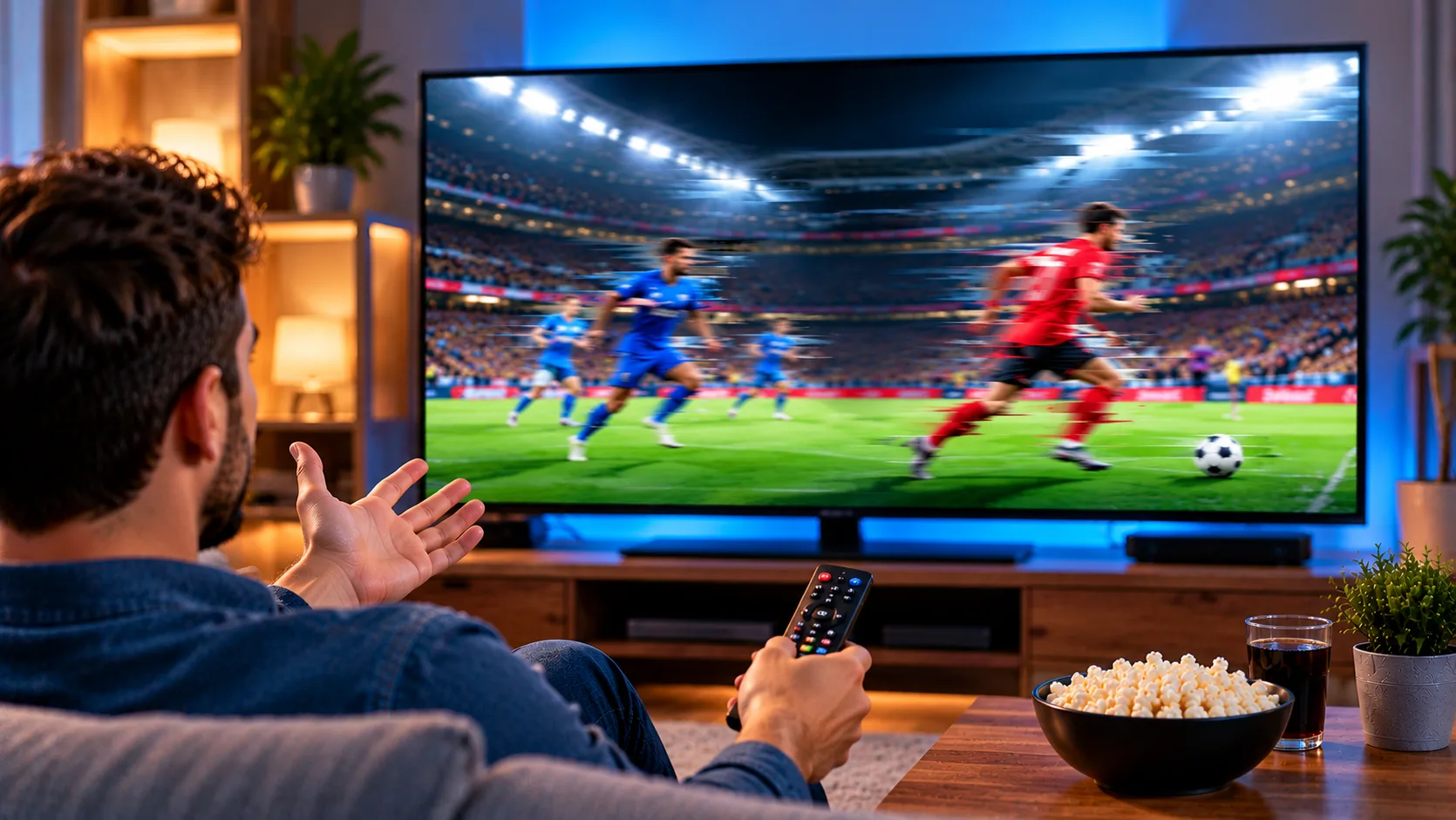
Så hittar du var fördröjningen uppstår
Gör ett enkelt jämförelsetest innan du ändrar flera inställningar samtidigt:
- Välj samma direktsända evenemang på två lagliga källor eller två enheter.
- Anslut båda till samma nätverk och starta dem så nära samma tidpunkt som möjligt.
- Jämför en händelse, exempelvis avspark eller en nedsläppning, inte mobilnotiser som kan skickas med egen fördröjning.
- Testa en annan kanal. Om bara en kanal ligger efter bör leverantören få kanalnamn, tidpunkt och enhet som underlag.
Testet ger ingen laboratoriemätning, men hjälper dig skilja ett lokalt problem från en skillnad i själva sändningskedjan. Kom ihåg att två lagliga källor kan ha olika produktion, kodning och distributionsväg.
När ska du kontakta leverantören?
Om flera enheter på samma nätverk visar samma kanal med ovanligt stor fördröjning, trots stabil uppspelning, kan orsaken finnas hos sändningskällan eller distributionstjänsten. Samla information innan du kontaktar supporten: kanalens namn, datum och klockslag, enhet, appversion, anslutningstyp och om andra kanaler fungerar normalt.
Du kan också jämföra hur olika leverantörer beskriver livesport och teknisk support, exempelvis Nordic IPTV King. Se marknadsföringspåståenden som uppgifter att kontrollera, inte som garanti för en viss fördröjning. Fråga vilken teknik som används och om tjänsten har ett särskilt lågfördröjningsläge.
Om problemet kvarstår kan du kontakta JA IPTV via WhatsApp och beskriva testresultatet. Skicka inte lösenord eller privata inloggningslänkar.
Ljudet är försenat – men bilden är inte det
Ljudfördröjning är ett separat problem. Bluetooth-hörlurar, soundbar, AV-receiver och TV-bildbehandling kan göra att ljudet kommer före eller efter bilden. Testa först TV inbyggda högtalare. Om synken blir korrekt, då ligger felet troligen i den externa ljudkedjan.
Leta efter inställningar som ”Läppsynk”, ”AV Sync” eller ”Audio Delay” och justera försiktigt i små steg. Ändra inte ljudfördröjningen för att försöka korrigera en livesändning som ligger sent; inställningen påverkar bara relationen mellan ljud och bild. Dokumentera ursprungsvärdet så att du kan återställa det.
Vanliga frågor om livesändningar
Kan snabbare bredband ta bort fördröjningen?
Inte helt. Snabbare bredband hjälper om den nuvarande anslutningen är en flaskhals, men server, kodning och spelarens buffert lägger fortfarande till tid. Stabilitet och jämn kapacitet är viktigare än enbart hög annonserad hastighet.
Varför får grannen målet före mig?
Ni kan titta via olika distributionsvägar. Kabel, antenn, olika streamingtjänster och olika appar kan ha skilda produktions- och buffertsteg.
Är 4K alltid mer fördröjt än HD?
Nej. Upplösningen avgör inte ensam latensen. 4K kräver mer data och avkodningskapacitet, vilket kan orsaka problem på en svag anslutning eller en äldre enhet. Men en välkonfigurerad 4K-ström kan ha lägre fördröjning än en annan HD-ström.
Kan jag få en livesändning helt utan fördröjning?
Nej, internetbaserad livevideo behöver bearbetas, transporteras och buffras. Målet är att undvika onödiga extra sekunder och få en stabil ström, inte att förvänta sig absolut realtid.
Sammanfattning
Börja med att identifiera om du har stabil men sen bild, återkommande buffring eller osynkat ljud. Testa Ethernet, minska nätverksbelastningen, välj en upplösning som enheten klarar och öppna livesändningen på nytt efter paus. Om samma kanal fortfarande ligger efter på flera enheter bör leverantören undersöka distributionskedjan. Läs mer om JA IPTV officiella sida och kontakta supporten för information om kompatibilitet, livesändningar och inställningar som passar din utrustning.