
En iptv extern spelare kan vara användbar när den inbyggda videospelaren i din IPTV-app inte visar en kanal korrekt eller när du vill prova ett annat sätt att hantera bild och ljud. Funktionen låter IPTV-appen skicka en videoström vidare till exempelvis VLC eller MX Player. Här får du veta hur det fungerar, hur du aktiverar det och vilka begränsningar du bör känna till.
Så fungerar iptv extern spelare
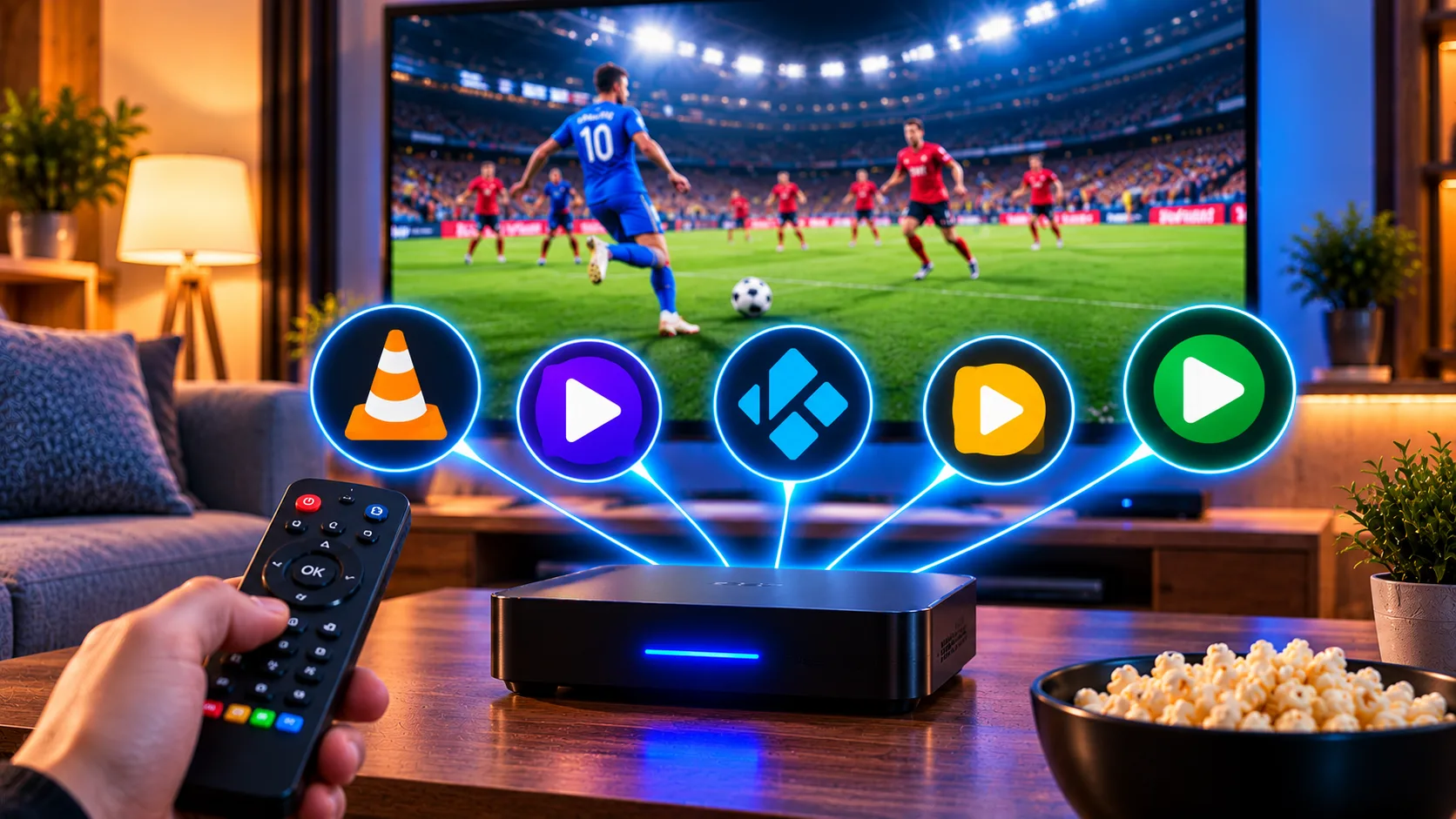
En IPTV-app har vanligtvis ett gränssnitt för kanaler, filmer, serier och programinformation samt en spelare som avkodar videoströmmen. Med en extern spelare lämnas uppspelningen över till ett separat program som redan är installerat på enheten. IPTV-appen kan fortfarande användas för att välja kanal, medan den externa appen hanterar bild och ljud.
Du byter alltså inte leverantör eller kanalutbud, utan bara programmet som spelar upp innehållet. Stödet beror på app och enhet.
Extern spelare eller fristående IPTV-app?
En IPTV-app organiserar kanaler och programguide. En fristående spelare som VLC spelar främst upp filer och nätverksströmmar. Den kan öppna en M3U-lista, men ger inte automatiskt samma kanalöversikt. När appen skickar en kanal till VLC väljer du den i IPTV-appen, medan videon visas separat.
Kontrollera också vilken app och inloggningsmetod som stöds av tjänsten. Information om JA IPTV abonnemang kan hjälpa dig att förbereda rätt frågor innan du installerar en separat spelare.
När är en extern videospelare användbar?
Testa en annan spelare om en kanal ger svart bild, om ljudet hörs utan bild eller om den inbyggda avkodaren har problem med ett visst videoformat. Olika spelare hanterar ljudspår, undertexter och videokontainrar på olika sätt. En annan avkodare kan därför fungera bättre med en viss ström.
En extern spelare löser inte automatiskt alla problem. Om alla kanaler buffrar samtidigt kan nätverket, kontot eller strömkällan vara orsaken. En annan avkodare kan inte heller göra en otillgänglig kanal fungerande.
Så aktiverar du extern uppspelning
Stegen varierar mellan appar och versioner. Guiden beskriver principen på Android-enheter.
1. Installera en kompatibel spelare
Sök efter VLC eller en kompatibel spelare i enhetens officiella appbutik. Kontrollera utvecklaren och undvik modifierade installationsfiler från okända webbplatser.
Starta spelaren en gång efter installationen. Stäng sedan IPTV-appen helt och öppna den igen så att den kan upptäcka den nya spelaren.
2. Leta upp uppspelningsinställningarna
Öppna IPTV-appen och leta efter Inställningar, Uppspelning eller Player Selection. Vissa appar har valet i en inställningsmeny, medan andra visar det när du öppnar en kanal. Välj alternativet för extern spelare om det finns.
I TiviMate finns valet normalt under uppspelningsinställningarna och kan heta Use external player. I IPTV Smarters-varianter kan motsvarande val ligga under Player Selection eller externa spelare. Menyerna varierar mellan versioner och operativsystem.
3. Välj spelare och testa
Välj VLC eller den installerade appen i listan. Öppna en kanal du känner till och kontrollera att både bild och ljud fungerar. Testa gärna en kanal till innan du behåller inställningen.
Välj tillfällig användning först om appen frågar. Då kan du jämföra med den inbyggda spelaren. Om videon inte startar går du tillbaka till standardspelaren.
Öppna en M3U-länk direkt i VLC
Du kan ibland spela upp en spellista separat, utan att skicka en kanal från IPTV-appen. På Windows öppnar du VLC, väljer Media och sedan Öppna nätverksström. Klistra in M3U-adressen från leverantören och starta uppspelningen.
En M3U-länk kan innehålla kontouppgifter. Dela den inte offentligt. Om du bara har fått serveradress, användarnamn och lösenord, frågar du leverantören vilken inloggningsmetod som stöds.
Direkt uppspelning saknar ibland programguide, favoriter och catch-up. Vill du behålla funktionerna, låt IPTV-appen sköta kanalöversikten och skicka bara videon vidare.
VLC eller MX Player – vad ska du välja?
VLC hanterar många video- och ljudformat samt nätverksströmmar. Den kan hjälpa dig att testa om den inbyggda spelaren är problemet.
MX Player är ett annat alternativ som vissa Android-användare föredrar. Det viktigaste är att spelaren fungerar med IPTV-appen, enheten och strömformatet. Alla kombinationer är inte kompatibla.
När du jämför installationsguider från olika aktörer, exempelvis Viking IPTV, kontrollera att instruktionerna gäller samma enhet och appversion som du använder. Ett menyval på en Android-box kan saknas på en smart-TV eller iOS-enhet.
Testa funktionerna innan du byter permanent
Använd samma kanal, samma tidpunkt och samma nätverk när du jämför spelarna. Notera om uppstarten tar längre tid, om ljudet ligger i synk och om undertexterna visas. Prova även att pausa eller byta kanal och kontrollera om fjärrkontrollen fungerar som förväntat. Då ser du om en eventuell förbättring gäller själva avkodningen eller bara beror på en tillfällig förändring i nätverket.
Om bara en enskild kanal får problem kan du behålla den inbyggda spelaren som standard och använda den externa bara för just den strömmen, om appen erbjuder val per kanal. Det minskar behovet av att lämna programguiden varje gång du tittar.
Gör gärna testet även efter större app- eller systemuppdateringar.
Begränsningar att känna till
När videon flyttas till ett annat program kan vissa funktioner i IPTV-appen försvinna under uppspelningen. Du kan behöva gå tillbaka till kanalöversikten för att byta kanal, och appens menyer för textning eller ljud kan ersättas av spelarens kontroller. Inspelning, bild i bild och catch-up beror på appen och tjänsten.
Stödet skiljer sig mellan plattformar, och vissa smart-TV-appar har mer begränsade val. Kontrollera appens dokumentation för din enhet.
Felsökning när videon inte startar
Testa samma kanal i både den inbyggda och den externa spelaren. Om bara en fungerar, pekar det mot ett kompatibilitetsproblem. Om båda misslyckas kontrollerar du att kontot är aktivt, spellistan korrekt och strömkällan tillgänglig.
Om spelaren inte visas kontrollerar du att den är installerad på samma enhet. Starta om apparna och kontrollera om uppdateringar finns.
Vid buffring testar du en annan kanal och ser om andra appar fungerar. Prova en nätverkskabel eller flytta enheten närmare routern. Om en kanal påverkas kan felet ligga i strömmen; om alla påverkas undersöker du nätverk, konto och leverantör.
Vid ljud utan bild kontrollerar du också enhetens stöd för videokodek och upplösning.
Säkerhet och integritet
Installera spelare från officiella appbutiker och granska begärda behörigheter. Behandla en M3U-länk som ett lösenord och dela den aldrig offentligt.
Kontrollera att innehållet distribueras med nödvändiga rättigheter. En mediaspelare ger inte i sig rätt att visa kanaler eller filmer.
Vanliga frågor om extern videouppspelning
Blir bildkvaliteten automatiskt bättre?
Nej. En annan spelare kan avkoda en viss ström bättre, men kvaliteten beror också på källan, nätverket och enhetens kapacitet. Jämför samma kanal under liknande förhållanden.
Kan VLC spela upp hela mitt kanalutbud?
VLC kan öppna en M3U-spellista, men ger inte automatiskt samma programguide, kategorier och VOD-navigering som en IPTV-app. För ett stort bibliotek är appens egen översikt ofta smidigare.
Måste jag byta abonnemang?
Vanligtvis behöver du inte byta tjänst för att testa en kompatibel spelare. Kontrollera dock abonnemangets gräns för samtidiga anslutningar.
Varför fungerar det på mobilen men inte på TV?
Enheterna kan ha olika operativsystem och avkodare. Kontrollera att spelaren stöds av TV-modellen och att apparna är uppdaterade.
Vid behov anger du gärna enhet, appnamn och felmeddelande i ett meddelande till JA IPTV WhatsApp-support. Skydda uppgifterna.
Sammanfattning
En extern mediaspelare kan hjälpa när den inbyggda uppspelningen inte fungerar som du behöver. Installera en kompatibel app, aktivera överlämningen och testa samma kanal. Den löser inte automatiskt nätverks- eller kontoproblem och vissa appfunktioner kan försvinna.
Vill du kontrollera vilka enheter och uppspelningsalternativ som passar din konfiguration kan du läsa mer om JA IPTV tjänst och fråga supporten om kompatibilitet.