
När barn tittar på direktsänd TV, filmer och serier via internet behöver föräldrar ha koll på vilket innehåll som är tillgängligt. Med IPTV-föräldrakontroll kan du minska risken att barn öppnar olämpliga kanaler eller ändrar viktiga inställningar. Det handlar inte bara om att låsa en kanal. En trygg lösning kombinerar inställningar i IPTV-appen, skydd på TV-enheten och tydliga familjeregler redan från start.
Varför behövs föräldrakontroll vid IPTV?
IPTV samlar ofta många kanaler och ibland även ett stort bibliotek med filmer och serier på samma skärm. Utbudet kan innehålla barnprogram, sport, nyheter, vuxeninnehåll och material med olika åldersrekommendationer. Om allt visas i en gemensam lista kan ett barn av misstag öppna något som inte passar åldern.
En PIN-kod är ett första hinder, men garanterar inte att allt olämpligt innehåll försvinner. Vissa appar låser kanaler, andra skyddar främst inställningar eller grupper. Kontrollera därför vad din app faktiskt klarar.
Målet är att barn enkelt ska hitta passande program utan att vuxeninnehåll exponeras i menyer, sökresultat eller rekommendationer.
Var finns föräldrakontrollen?
Kontrollera tre nivåer som kompletterar varandra.
1. Inställningar i IPTV-spelaren
IPTV-spelaren visar kanallistan och spelar upp innehållet. Vissa appar har PIN-skydd, gruppspärrar eller möjlighet att dölja kanaler. Funktionerna varierar mellan appar och versioner.
I TiviMate beskriver användare exempelvis hur de aktiverar föräldrakontroll, skapar en PIN-kod och låser grupper eller kanaler. De rekommenderar också att dölja både vuxengruppen och kanalerna i gruppen, eftersom en dold grupp inte nödvändigtvis gör varje kanal osynlig i sökningen. Menynamn varierar mellan versioner. Följ appens instruktioner och testa spärren.
2. Föräldrainställningar på TV eller enheten
Enhetsinställningar kan begränsa appar och skärmtid. På Google TV kan en barnprofil exempelvis visa appar som en vuxen har godkänt. Det går också att använda profilås, skärmtidsgränser och läggtider där funktionen stöds. Tänk på att vissa rekommendationer och sökresultat inne i enskilda appar inte omfattas av alla begränsningar.
På iPhone och iPad kan Skärmtid användas för att begränsa appar och innehåll. På Android finns motsvarande föräldrainställningar och verktyg för familjehantering. Menyer och funktioner varierar med enhet och konto. Följ tillverkarens aktuella guide.
3. Barnprofiler i separata streamingappar
Skapa en barnprofil i separata film- och serietjänster där det går. Välj åldersnivå och skydda vuxenprofiler med en egen kod. En sådan profil skyddar inte automatiskt innehållet i andra appar; kontrollera varje tjänst separat.
Så använder du iptv föräldrakontroll i praktiken
Börja i appen på enheten där barnet tittar. Följ checklistan; menyernas namn och placering varierar.
- Öppna appens inställningar och leta efter Föräldrakontroll, Parental Control eller Föräldralås.
- Aktivera funktionen och välj en PIN-kod som barnet inte kan gissa. Undvik födelsedagar, enkla följder och samma kod som används till andra konton.
- Öppna kanallistan och identifiera grupper eller kanaler som inte ska vara tillgängliga för barn.
- Lås relevanta grupper eller enskilda kanaler om appen erbjuder det. Dölj dessutom kategorier och kanaler när det alternativet finns.
- Skydda inställningar för kanalhantering, spellistor och synlighet med PIN-kod om appen stöder detta.
- Spara ändringarna och testa sedan barnets vy utan att använda vuxenkoden.
Testa därefter barnets vy: sök efter kanalnamn och kontrollera kategorier, favoriter och senast visade kanaler. Om innehållet fortfarande går att hitta, justera spärrarna eller stärk skyddet på enhetsnivå.
Glöm inte filmer, serier och VOD
Direktsända kanaler är bara en del av utbudet. Video on demand, ofta förkortat VOD, kan innehålla filmer och serier som startas när tittaren själv väljer. En kanalspärr skyddar därför inte automatiskt hela filmbiblioteket.
Kontrollera film- och seriekategorier separat. Se om appen kan låsa titlar, genrer eller grupper. Saknas åldersfilter kan en barnprofil i en annan tjänst vara ett komplement. Granska beskrivningar och åldersinformation, inte bara omslagsbilder.
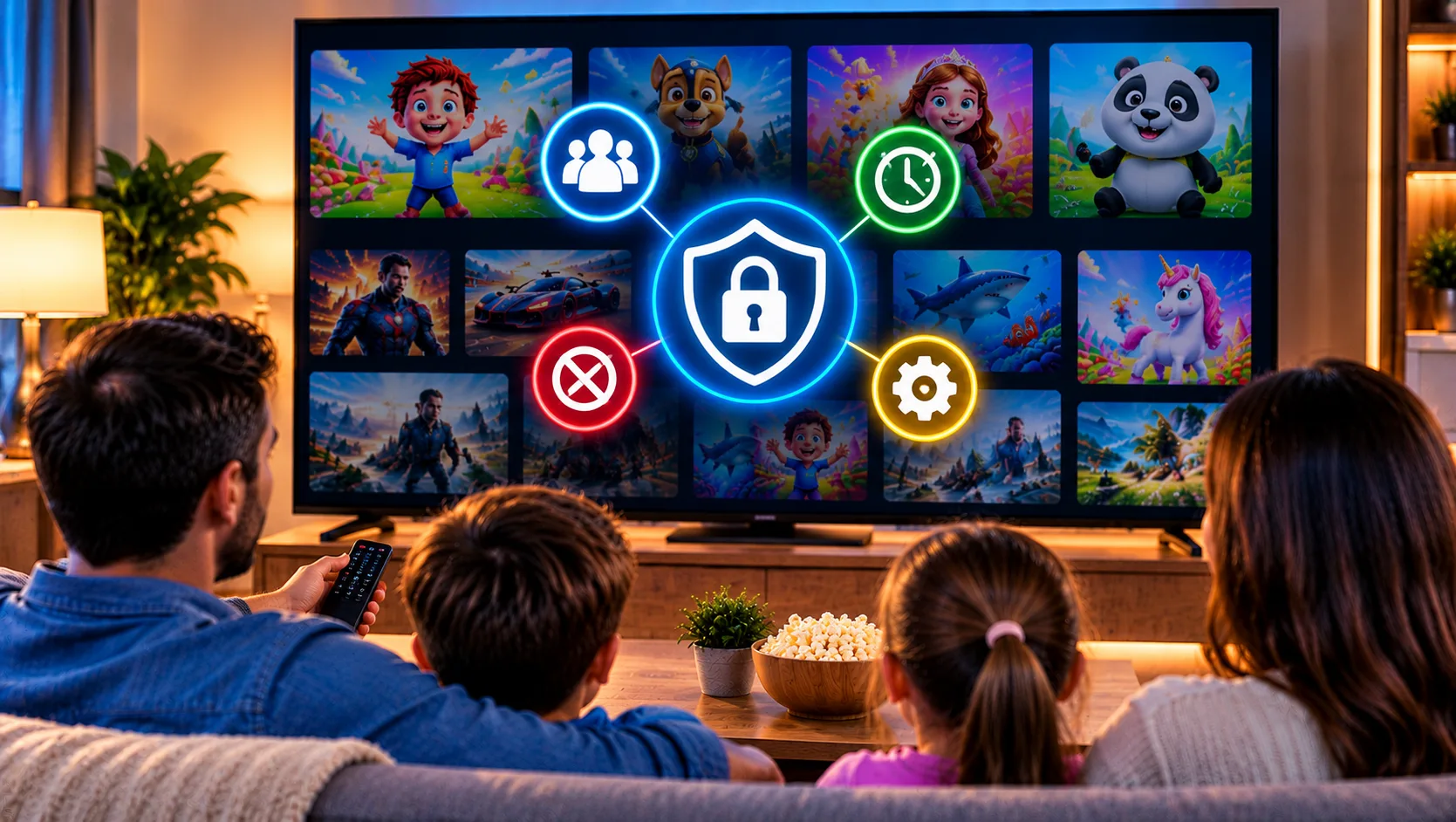
Välj en barnvänlig startskärm
En enkel startskärm minskar feltryck. Lägg godkända kanaler i favoriter eller en separat lista och ta bort genvägar till vuxengrupper. Om flera profiler stöds, skapa en barnprofil och lås bytet till vuxenprofilen.
När du jämför ett JA IPTV abonnemang, eller andra IPTV-alternativ, bör du fråga vilken spelare som rekommenderas och vilka begränsningar som faktiskt finns. Be om tydlig information om kanalgrupper, PIN-skydd och möjligheten att filtrera vuxeninnehåll. Utgå inte från att en funktion ingår bara för att den finns i en viss app.
Du kan även läsa hur Viking IPTV presenterar sin tjänst när du jämför olika alternativ. Kontrollera alltid funktionerna direkt med leverantören och i den app du tänker använda; en leverantör och en IPTV-spelare är inte samma sak.
Vanliga misstag som föräldrar bör undvika
Lås inte bara vuxengruppen; kontrollera även sökfunktionen och enskilda kanaler. Undvik gissningsbara PIN-koder och lås inställningsmenyn så att spärrarna inte kan ändras.
Föräldrar glömmer också ibland att kontrollera flera enheter. En spärr på vardagsrummets TV gäller inte nödvändigtvis på en surfplatta eller mobil där samma spellista används. Kontrollera varje enhet och se om inställningarna synkroniseras.
Slutligen bör du inte förlita dig helt på tekniken. Prata med barnet om olämpliga program, hur det ska agera om något obehagligt visas och varför PIN-koden inte ska delas.
Checklista för en tryggare streamingmiljö
Gör en snabb kontroll med jämna mellanrum, särskilt efter en appuppdatering eller när en ny enhet läggs till:
- PIN-koden är personlig och svår att gissa.
- Vuxengrupper och olämpliga kanaler är låsta eller dolda.
- Sökresultat, favoriter och senast visade kanaler är kontrollerade.
- VOD-innehåll och separata streamingappar har egna lämpliga begränsningar.
- Barnprofil, appåtkomst och skärmtid är inställda där enheten stöder det.
- Alla mobiler, surfplattor och TV-apparater har granskats.
- Barnet vet hur det ska agera om olämpligt innehåll visas.
Gör gärna kontrollen tillsammans på en åldersanpassad nivå. Kom överens om lämpliga program, skärmtid och när barnet ska be om hjälp. Se över inställningarna när behoven förändras.
Få hjälp med inställningarna
Fråga leverantören vilken appversion som stöds och be om instruktioner för PIN-kod och kanalblockering. Du kan kontakta JA IPTV via WhatsApp för att fråga om appkompatibilitet och vilka inställningar du behöver kontrollera. Lämna aldrig ut din PIN-kod eller dina kontouppgifter i en supportkonversation.
Vanliga frågor om föräldrakontroll
Kan jag blockera bara en kanal?
Det beror på spelaren. Vissa appar låter dig låsa enskilda kanaler, andra bara hela grupper eller inställningar. Testa spärren från barnets vy innan du förlitar dig på den.
Räcker det att skapa en barnprofil på TV?
Inte alltid. Profilen kan begränsa appar och rekommendationer, men filtrerar inte nödvändigtvis kanaler eller sökresultat inne i en separat IPTV-app. Kombinera därför skydden.
Vad gör jag om en kanal fortfarande syns?
Kontrollera gruppen, kanalen, sökresultat och favoriter. Saknas tillräcklig filtrering, Fråga leverantören eller använd en mer lämplig barnprofil på enheten.
Behöver jag kontrollera inställningarna igen?
Ja. Uppdateringar, nya spellistor och enheter kan påverka visningen. Gör en kort kontroll regelbundet och efter större ändringar för barnens trygghet.
Sammanfattning
Trygg streaming kräver flera lager: lås i IPTV-spelaren, barninställningar på TV, separata profiler och tydliga vanor hemma. Kontrollera alltid om spärrarna täcker både kanaler, sökresultat och VOD, och testa dem från barnets vy. Funktionerna varierar mellan appar och enheter, så verifiera dem innan barnet börjar använda tjänsten själv. Vill du veta mer om tillgängliga alternativ och komma igång med JA IPTV tjänst, besök den officiella webbplatsen och fråga supporten vilka inställningar som passar din utrustning och familjens tittarvanor.