
När du vill sortera iptv kanaler handlar det inte bara om att flytta några namn i en lista. Målet är att hitta svenska nyheter, direktsänd sport, barnprogram och favoritserier utan långa sökningar varje kväll. Många IPTV-spelare visar hundratals kategorier, men med favoriter, manuella ordningar och några enkla rutiner blir tv-upplevelsen betydligt mer personlig. Den här guiden visar hur du börjar, vad olika appar klarar och hur du undviker att ditt arbete försvinner efter en uppdatering.
Varför behöver kanalistan organiseras?
En stor kanalkatalog ger valmöjligheter men kan också kännas rörig. Samma kanal kan förekomma i flera upplösningar eller språkversioner. Sportkanaler kan ligga långt från nyheter och barninnehåll, och utländska kategorier kan ta mer plats än du behöver.
Genom att markera det du faktiskt tittar på minskar du tiden mellan att starta appen och välja program. En tydlig ordning hjälper också andra i hushållet, särskilt när flera personer använder samma tv.
Det är bra att skilja mellan tre funktioner: favoriter samlar utvalda kanaler, sortering bestämmer ordningen och dolda grupper tar bort onödigt brus från kanalvyn. Alla spelare erbjuder inte samtliga funktioner.
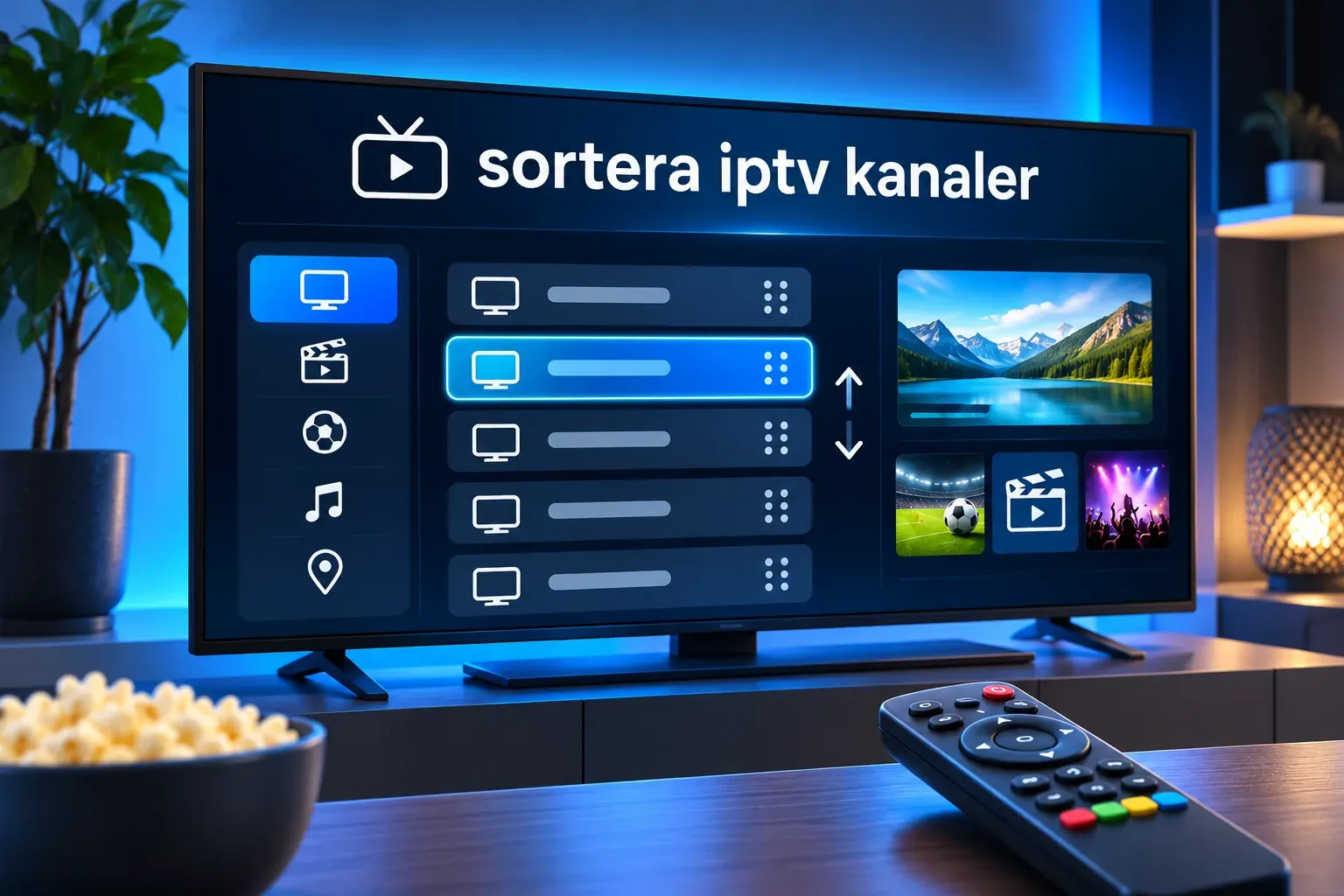
Så kan du sortera iptv kanaler steg för steg
1. Kontrollera din spelare och spellista
Öppna appens inställningar och leta efter alternativ som Favoriter, Hantera grupper, Kanalordning eller Sortering. Namnen varierar mellan TiviMate, IPTV Smarters och appar för smart-tv. Kontrollera också om du använder en M3U-länk eller inloggning med Xtream Codes. Det påverkar vilka redigeringsmöjligheter du får.
En M3U-lista innehåller kanalposter och strömadresser. Xtream Codes ger i stället en anslutning via serveruppgifter och konto. Båda kan presentera samma typer av innehåll, men det är spelaren som avgör om du kan ändra ordningen lokalt.
2. Bygg din första favoritlista
Gå till live-tv eller kanalöversikten. Markera en kanal du använder ofta och öppna kanalmenyn. Välj Lägg till i favoriter, en stjärnsymbol eller motsvarande funktion. Upprepa för dina viktigaste kanaler.
Börja gärna med tio till tjugo val. Exempelvis kan listan innehålla några svenska nyhetskanaler, familjens mest använda underhållningskanaler och sportkanaler du faktiskt följer. Det är lättare att hålla en kort favoritlista aktuell än att samla allt som ser intressant ut.
3. Välj en logisk kanalordning
Om appen erbjuder manuell sortering kan du placera de mest använda kanalerna överst. En praktisk ordning är nyheter först, därefter barn och familj, sport samt film och underhållning. Andra föredrar att gruppera efter språk eller person.
Kontrollera att sorteringsläget är inställt på Manuell innan du flyttar kanaler. Om läget fortfarande följer leverantörens ursprungliga spellista kan ordningen ändras vid nästa uppdatering.
Så fungerar kanalhantering i TiviMate
TiviMate är populärt på kompatibla Android TV-enheter och erbjuder flera verktyg för kanalhantering. Gränssnitt och tillgängliga funktioner kan variera beroende på version och abonnemang i appen.
Flytta kanaler med fjärrkontrollen
Öppna tv-guiden och markera kanalen som ska flyttas. Håll inne väljknappen för att öppna snabbmenyn, leta efter alternativet för att ändra kanalordning och följ instruktionerna på skärmen. Du kan vanligtvis flytta en kanal uppåt eller nedåt med fjärrkontrollen.
För en stor katalog är det smartare att först skapa favoriter och bara ordna de kanalerna. Då slipper du hantera tusentals poster en och en.
Dölj kategorier du inte använder
I gruppinställningarna kan vissa versioner låta dig dölja kategorier, exempelvis språk eller innehållstyper som aldrig används. Dolda grupper raderas inte nödvändigtvis från leverantörens spellista; de visas bara inte i din dagliga vy.
Om du undersöker vilken kanaluppsättning och vilka enheter som erbjuds kan du jämföra informationen om JA IPTV abonnemang med funktionerna i din valda spelare. Möjligheten att skapa favoriter styrs normalt av appen, inte enbart av själva abonnemanget.
M3U-redigering: När behövs en dator?
Den som har många kanaler kan vilja redigera spellistan före import. Vissa verktyg kan ordna grupper, ändra namn och exportera en anpassad M3U-fil. Metoden passar främst dig som förstår filformatet och vill göra omfattande ändringar.
Var försiktig med tredjepartsredigerare som kräver dina inloggningsuppgifter eller en privat spellisteadress. Sådana uppgifter kan ge åtkomst till ditt konto. Välj betrodda verktyg och dela aldrig en komplett M3U-länk offentligt.
Spara originalfilen innan du redigerar någonting. Om en rad eller strömadress ändras felaktigt kan kanalen sluta fungera. En redigerad lokal kopia uppdateras inte alltid automatiskt när leverantören lägger till nya kanaler.
Skapa en favoritlista för hela familjen
En gemensam lista fungerar bra om hushållet oftast tittar på samma program. Annars är separata profiler mer praktiska. Vissa appar erbjuder profilspecifika favoriter, medan andra bara sparar en enda uppsättning inställningar på enheten.
Du kan exempelvis ha en profil för svenska kanaler, en för sport och en för barninnehåll om spelaren stöder flera profiler. Kontrollera också om föräldrakontroll eller PIN-kod finns; att dölja en kanal är inte samma sak som att begränsa åtkomsten.
För svenska tittare är det dessutom klokt att se över vilka kanaler som verkligen finns i rätt språkversion. Samma namn kan ibland leda till olika regionala sändningar eller programguider.
Behåll ordningen efter uppdateringar
En favoritlista är mest användbar när den fungerar även nästa vecka. Vissa appar sparar ändringar lokalt, andra kan ersätta kanalordningen när spellistan uppdateras. Skilj därför mellan att uppdatera kanallistan och att radera appens data.
Ta en säkerhetskopia av appinställningarna om spelaren erbjuder funktionen. I TiviMate kan säkerhetskopior bland annat bevara favoriter och gruppinställningar. Testa att återställningsfilen finns på en plats du kommer åt om enheten byts ut.
Köp och uppkoppling påverkar också upplevelsen. På JA IPTV tjänst beskrivs paket, bildkvaliteter och EPG. Kontrollera vilka uppgifter din app behöver innan installationen, och bedöm kanalutbud och användningsrättigheter separat från appens sorteringsverktyg.
Vanliga problem och enkla lösningar
Favoriterna försvann efter en uppdatering
Kontrollera först att rätt profil, spellista och favoritvy är vald. Om kanalerna har bytt identitet hos leverantören kan gamla favoritmarkeringar behöva läggas till igen. Återställ en säkerhetskopia om du har en kompatibel sådan.
Kanalerna hamnar i fel ordning
Se om spelaren sorterar alfabetiskt eller följer spellistans ursprungliga ordning. Byt till manuell sortering där funktionen finns. Om appen inte stöder detta kan en separat favoritlista vara enklare än att redigera hela katalogen.
Programguiden visar fel information
Uppdatera EPG, kontrollera tidszon och undersök om rätt kanal är kopplad till rätt guidepost. Att sortera kanaler rättar inte automatiskt felaktiga programtider eller beskrivningar.
Jag hittar inte en viss kanal
Använd sökfunktionen och kontrollera eventuella dolda grupper. Kanalen kan också ha tagits bort eller fått ett nytt namn. För frågor om kontouppgifter finns JA IPTV WhatsApp-support, men appens specifika menyval kan kräva hjälp från apputvecklaren.
Behöver du verkligen sortera hela katalogen?
Oftast inte. En välordnad favoritvy, genomtänkta kategorier och fungerande sökning räcker långt. Du kan även jämföra hur andra tjänster beskriver sitt utbud, exempelvis Viking IPTV, men en leverantörs kanalantal säger inte hur bra din spelare hanterar favoriter.
Se över listan någon gång i månaden. Ta bort kanaler du slutat använda, lägg till nya favoriter och kontrollera att programguiden stämmer. Då behåller du en enkel och överskådlig upplevelse.
Sammanfattning
Börja med en kort favoritlista, välj manuell ordning när det stöds och säkerhetskopiera dina inställningar. Du behöver sällan redigera varje kanal för att göra tv-tittandet smidigare. Vill du jämföra tillgängliga paket och hitta en lösning som passar din tv kan du börja med JA IPTV och kontrollera kompatibiliteten innan du väljer abonnemang.